

فرآیند تغییر تم یا همان قالب وردپرس نسبتاً ساده است اما برخی اقدامات اضافی وجود دارد که باید برای اطمینان از درست بودن فرآیند تغییر قالب انجام دهید.
برای کمک به این موضوع، در این مقاله در مورد بهترین روش برای تغییر تم های وردپرس در عین حال حفظ محتوای موجود و عملکرد سایت ارائه خواهم داد.
آموزش ویدیویی نحوه تغییر قالب در وردپرس
چرا باید در تغییر قالب وردپرس دقت کنیم ؟
به لحاظ فنی تغییر تم های وردپرس آسان است. تنها کاری که باید انجام دهید آپلود تم جدید در وب سایت خود و فعال سازی آن است. این فرایند در صورت آماده بوده قالب و یا نصب قالب از مخزن وردپرس کمتر از 5 دقیقه طول خواهد کشید.
درست است که به لحاظ فنی تغییر تم وردپرس آسان است، اما همیشه این فرآیند به صورت روان پیش نمیرود. بر اساس تجربه ما، هر چه مدت زمان بیشتری از یک تم خاص استفاده کرده باشید، احتمال برخورد با خطا هنگام تغییر به تم جدید بیشتر میشود. برای مثال:
- اختلال در عملکرد برخی المانهای سایت: ممکن است برخی از عناصر وبسایت شما، مانند سازگاری تم جدید با یکی از افزونههایتان، کارکرد خود را از دست بدهند.
- از بین رفتن شخصیسازیهای انجام شده: هرگونه شخصیسازی که روی کد تم یا حتی راهاندازی یک تم فرزند انجام داده باشید، با تغییر تم از بین خواهد رفت.
- عدم نمایش صحیح صفحات: برخی تمها دارای ویژگیهای بصری خاص خود هستند که ممکن است به درستی در تمهای دیگر نمایش داده نشوند. به عنوان مثال، اگر برای ساخت صفحات خود از یک صفحهساز استفاده کردهاید، عناصر آن ممکن است با تم جدید شما سازگار نباشد. یا ممکن است از کدهای کوتاه (shortcode) سفارشی استفاده کرده باشید که خاص تم فعلی شما هستند.
بدیهی است، وجود این مشکلات به این معنی نیست که هرگز نباید تم خود را تغییر دهید؛ بلکه تنها به این معناست که هنگام انجام این کار، باید احتیاط کنید.
برای شروع، باید تم مناسب را برای جایگزینی تم فعلی خود انتخاب کنید. در انتخاب یک تم باکیفیت نکاتی وجود دارد که باید در حین جستجو به خاطر بسپارید. هنگامی که تم مورد نظر خود را برای تغییر انتخاب کردید، میتوانید با دقت و توجه به انجام این کار بپردازید.
آیا با تغییر قالب وردپرس محتوای سایت نیز از بین خواهد رفت؟
پیش از آنکه به نحوه تغییر تم وردپرس بپردازم، مهم است که به طور خلاصه توضیح دهیم با تغییر تم، چه اتفاقی برای محتوای موجود شما میافتد.
اکثر عناصر رایج سایت شما تحت تأثیر تغییر تم قرار نمیگیرند. به عبارت دیگر، فراتر از سبک جدیدی که ممکن است از تم جدید دریافت کنند، هیچ تغییری در موارد زیر ایجاد نمیشود:
- نوشتهها و برگهها: هنگام تغییر تم، هیچ اتفاقی برای نوشتهها و برگههای شما نمیافتد.
- هرگونه تنظیمات هسته وردپرس: برای مثال، اگر از یک صفحه اصلی ثابت استفاده میکنید، حتی پس از تغییر تم وردپرس، همچنان به همان صورت باقی میماند.
- هر افزونهای که استفاده میکنید: تا زمانی که این افزونهها به تم فعلی شما وابسته نباشند، باید به طور عادی به کار خود ادامه دهند.
- اطلاعات اولیه سایت: نام و توضیحات سایت شما بدون تغییر باقی خواهد ماند.
اما برخی از قطعات محتوا وجود دارند که خاص یک تم خاص هستند و لزوماً با تغییر تم، به تم جدید منتقل نمیشوند. این موارد عبارتند از:
- کدهای کوتاه اختصاصی تم: اگر از کدهای کوتاهی استفاده میکنید که همراه با تم شما ارائه شدهاند (به جای یک افزونه مستقل کد کوتاه)، این کدهای کوتاه پس از تغییر تم دیگر کار نخواهند کرد.
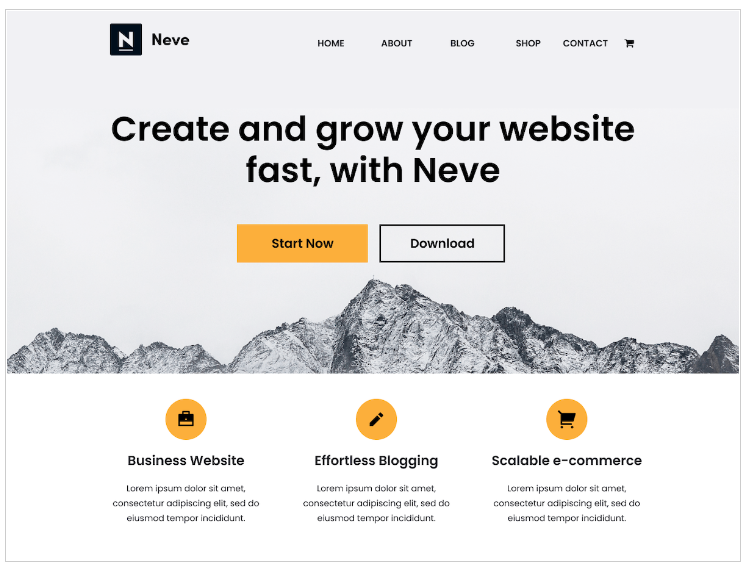
- یک صفحه اصلی اختصاصی تم: برخی از تمها، مانند تمهای Neve ما، دارای بخشهای خاصی برای صفحه اصلی هستند که برای ارائه انعطافپذیری بیشتر، خارج از سیستم عادی صفحه وردپرس کار میکنند. اگر از چنین تمهایی استفاده میکنید، صفحه اصلی سفارشی شما هنگام تغییر تم ناپدید میشود.
- ویجتهای اختصاصی تم: همانند کدهای کوتاه، برخی از تمها همراه با ویجتهای سفارشی ارائه میشوند. اگر از چنین ویجتهایی استفاده میکنید، آنها پس از تغییر تم دیگر کار نخواهند کرد.
علاوه بر این، ممکن است لازم باشد منوها و ناحیههای ویجت موجود خود را دوباره پیکربندی کنید، اما در واقع هیچ عملکردی را در آنها “از دست نخواهید داد”.
به طور خلاصه، بخش اعظم محتوای شما هنگام تغییر تم وردپرس بدون آسیب باقی خواهد ماند. اما اگر از هر گونه عملکردی استفاده میکنید که منحصر به تم شما باشد، به جای اینکه بخشی از یک افزونه یا نرمافزار هسته وردپرس باشد، احتمالاً هنگام تغییر تم آن موارد را از دست خواهید داد.
مراحلی که باید قبل از تغییر قالب وردپرس انجام دهیم
تهیه بک آپ از وب سایت
پیش از انجام هرگونه تغییرات در سایت حتما از تمامی موارد پشتیبان تهیه کنید. درواقع، حتی بدون بهروزرسانی هم بهتر است در فواصل زمانی معقول از سایت خود پشتیبان تهیه کنید. به هر حال همیشه احتمال بروز خطا وجود دارد. در صورت بروز خطا، داشتن یک نسخه پشتیبان بهروز، راهی آسان برای بازیابی سایت شما به آخرین وضعیت کاری آن فراهم میکند.
اگر تا به حال برای وبسایت خود نقطهی بازیابی ایجاد نکردهاید، توصیه میکنیم از طریق آموزش بک آپ گیری در سی پنل این فرایند را حتما انجام دهید.
حالا، اگر هنگام تغییر تم مشکلی پیش بیاید، میتوانید یک پشتیبان قبلی را بازیابی کرده و سایت خود را به حالت قبلی برگردانید و دوباره تلاش کنید یا تم دیگری را انتخاب نمایید.
شروع اعمال تغییرات برای تغییر تم وردپرس
وارد پیشخوان وردپرس شوید و از بخش نمایش > پوسته را انتخاب کنید.
سپس از بالای صفحه روی دکمه افزودن پوسته تازه را انتخاب کنید تا وارد بخش پوسته ها شوید.
اکنون شما دو انتخاب دارید یا می خواهید پوسته را در مخزن وردپرس نصب کنید (ما به دلیل اینکه اکثر این قالب ها انگلیسی هستند و زیاد مطابق سلیقه ایرانی نیستند توصیه نمیکنیم) یا پوسته را از قبل دانلود کرده اید و می خواهید آن را از کامپیوتر خود آپلود و نصب کنید.
ما در این آموزش می خواهیم یک قالب از کامپیوتر خود نصب کنیم
از بخش بالای صفحه روی دکمه بارگذاری پوسته کلیک کنید و مسیر فایل خود را هدف قرار داده و فایل را انتخاب کنید وسپس روی دکمه هم اکنون نصب نمایید کلیک کنید تا نصب انجام و سپس قالب را فعال کنید.
حالا شما توانستید نصب یک قالب جدید را در سایت وردپرسی خود انجام دهید حتما توصیه می کنیم که آموزش ویدئویی این آموزش را مشاهده کنید زیرا میتوانید جزئیات بیشتری را در اختیار داشته باشید.


